Với đơn vị nội thất và thi công, mọi dự án đều bắt đầu bằng một việc: có được mặt bằng hiện trạng đúng. Cách làm quen thuộc là đo tay từng bức tường, ghi ra giấy, về văn phòng dựng lại trên CAD, rồi quay lại công trình vì thiếu một kích thước. Với máy quét LiDAR 3DMakerpro Owl, phần việc đó rút lại thành một lần quét và 4 bước xử lý trên máy tính.
Đăng ký nhận giá pre-launch và xem demo 3DMakerpro Owl
3DMakerpro Owl vừa ra mắt, Real 3Dx đang nhận đăng ký sớm từ khách hàng tại Việt Nam. Xem chi tiết tại trang sản phẩm Máy quét 3D LiDAR 3DMakerpro Owl và nhắn Zalo cho Real 3Dx để nhận giá pre-launch, lịch xem demo.
Sau khi quét xong tại hiện trường, dữ liệu đi qua ba phần mềm của hãng:
| Phần mềm | Việc cần làm |
|---|---|
| RayStudio | Xử lý file scan, xuất đám mây điểm (miễn phí, chạy trên Windows) |
| RayCraft | AI tách tường từ đám mây điểm |
| JimuMeta | Tạo mặt bằng cơ bản, chỉnh sửa, đo kích thước, xuất bản vẽ 2D và mô hình 3D |
Bước 1 – AI tách tường. Mở đám mây điểm trong RayCraft, cắt bỏ phần dữ liệu thừa và để AI tự nhận diện, tách các mảng tường. Người dùng không phải vẽ lại từng đường tường bằng tay.
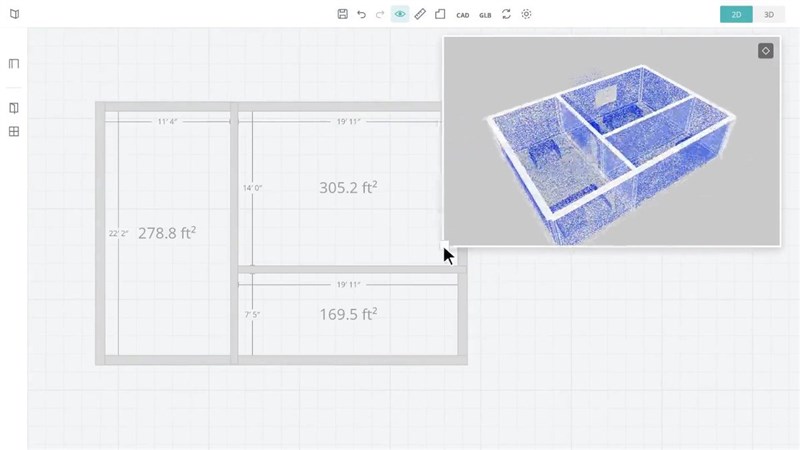
Bước 2 – Đối chiếu. Đưa dữ liệu lên JimuMeta, mặt bằng 2D hiện ra cạnh cửa sổ đám mây điểm 3D của chính căn phòng đó. Hai khung nhìn đặt cạnh nhau nên dễ thấy ngay tường nào AI tách chưa khớp với thực tế.
Bước 3 – Chỉnh sửa. Kéo chỉnh vị trí tường, thêm cửa đi, cửa sổ ngay trên mặt bằng. Diện tích từng phòng được tính và cập nhật theo.
Bước 4 – Đo kiểm. Dùng công cụ thước đo để kiểm tra các kích thước quan trọng trước khi xuất file: chiều dài tường, bề rộng phòng, khoảng thông thủy.
Từ cùng một dự án quét, người dùng xuất được ba loại dữ liệu:
Mặt bằng 2D: bản vẽ có tường, cửa, kích thước và diện tích, xuất PDF để gửi khách hoặc file CAD (DXF) để mở tiếp trong AutoCAD.
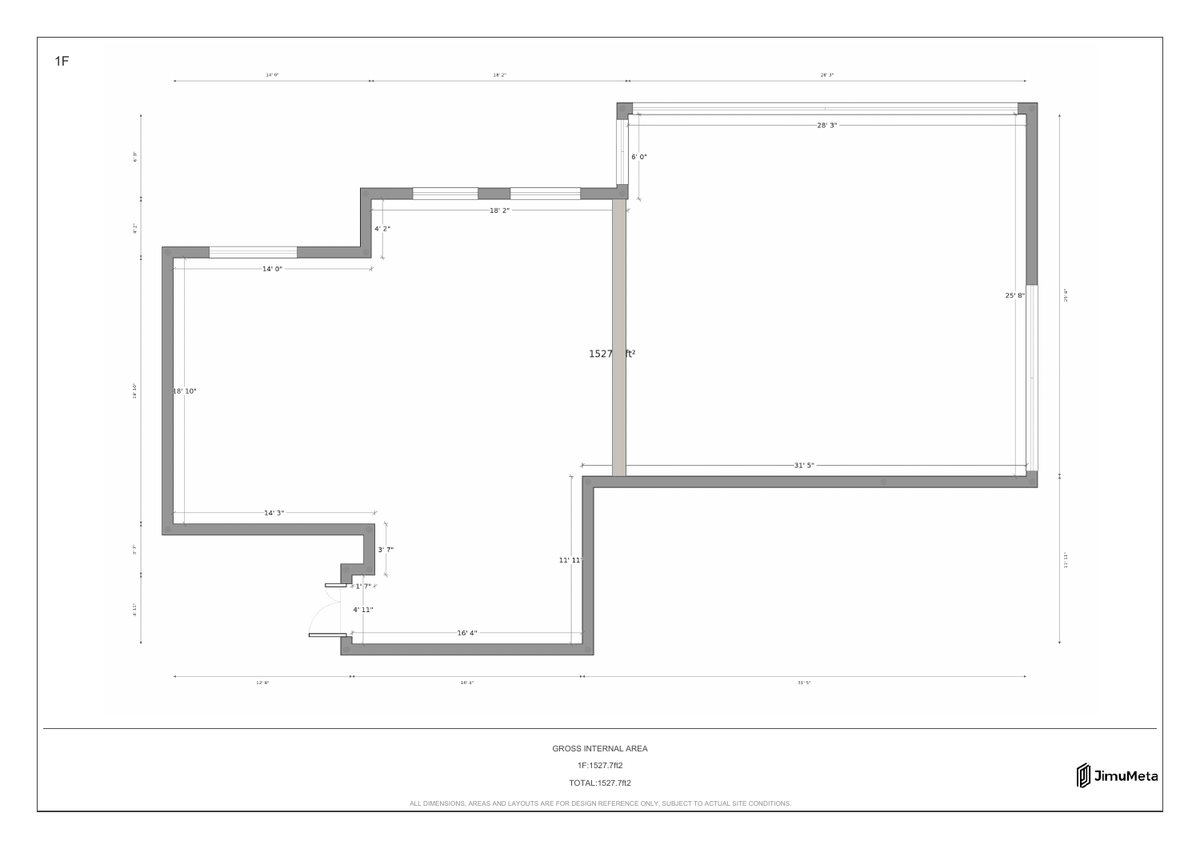
Mặt cắt đám mây điểm: hình chiếu từ trên xuống của dữ liệu quét, dùng làm lớp nền đối chiếu khi vẽ.

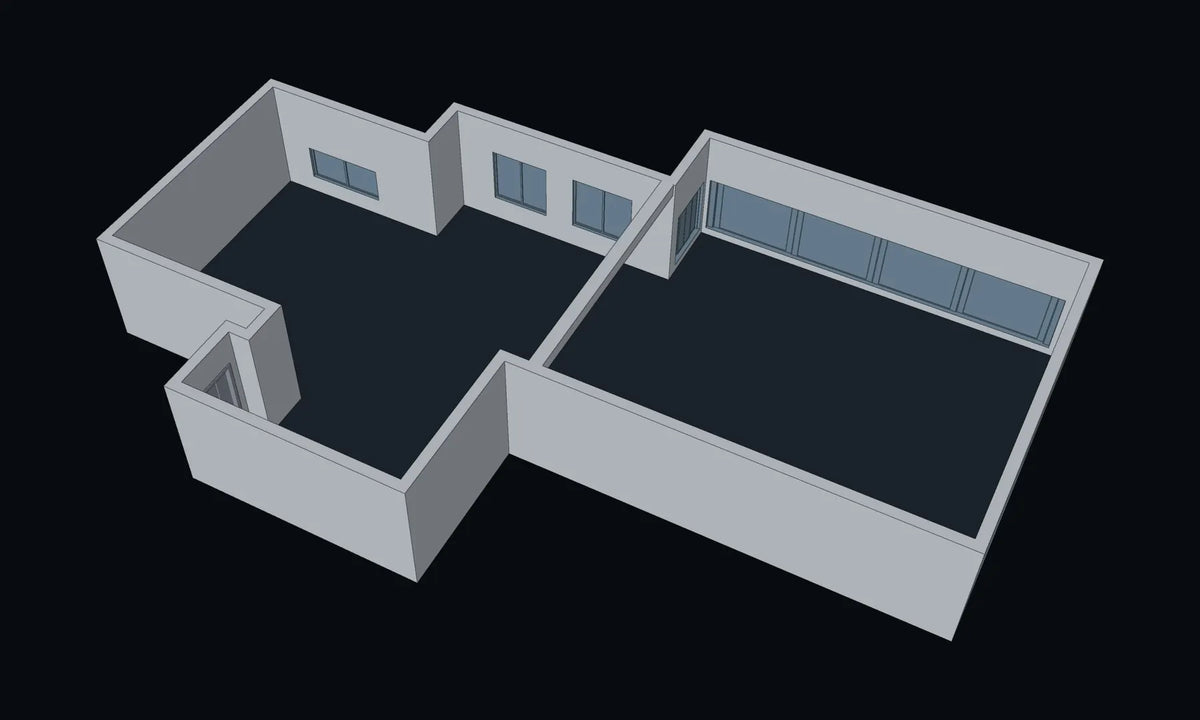
Mô hình 3D: khối không gian có tường, cửa đi, cửa sổ, xuất file GLB để mở trong Blender và các phần mềm dựng hình. Dự án mẫu của hãng là một mặt bằng 18,4 × 11,4 m.
Ngoài ra, đám mây điểm gốc xuất được ở định dạng PLY và E57, dùng với CloudCompare hoặc Autodesk ReCap cho các quy trình scan to BIM.
Tách tường bằng AI, chỉnh sửa mặt bằng và xuất PDF là các tính năng miễn phí. Tải file CAD và GLB thuộc gói trả phí của JimuMeta.
Mặt bằng do AI tạo là điểm khởi đầu, chưa phải bản vẽ thi công. Người dùng vẫn cần đối chiếu với đám mây điểm, chỉnh tường, bổ sung cửa và kiểm tra kích thước trước khi dùng cho thiết kế. Điểm khác biệt là mọi thao tác kiểm tra đều làm trên dữ liệu quét, không phải quay lại công trình.
Video dưới đây của 3DMakerpro trình bày toàn bộ quy trình từ file scan đến mặt bằng trên RayCraft và JimuMeta trong chưa đến 4 phút:
From 3D Scan to Floor Plan in Minutes | JimuMeta Workflow
Anh/chị có thể tải bộ file mẫu của hãng để mở thử trên phần mềm đang dùng và tự đánh giá chất lượng dữ liệu:
3DMakerpro Owl vừa ra mắt và Real 3Dx đang nhận đăng ký sớm để gửi giá pre-launch và lịch xem demo. Anh/chị làm nội thất, thi công, đo vẽ hiện trạng có thể xem thông số và các phiên bản tại trang sản phẩm:
Xem sản phẩm 3DMakerpro Owl và nhận giá pre-launch
Vui lòng nhắn Zalo cho Real 3Dx để được tư vấn cấu hình phù hợp, nhận giá pre-launch và đăng ký xem demo.


 Tiếng Việt
 English
