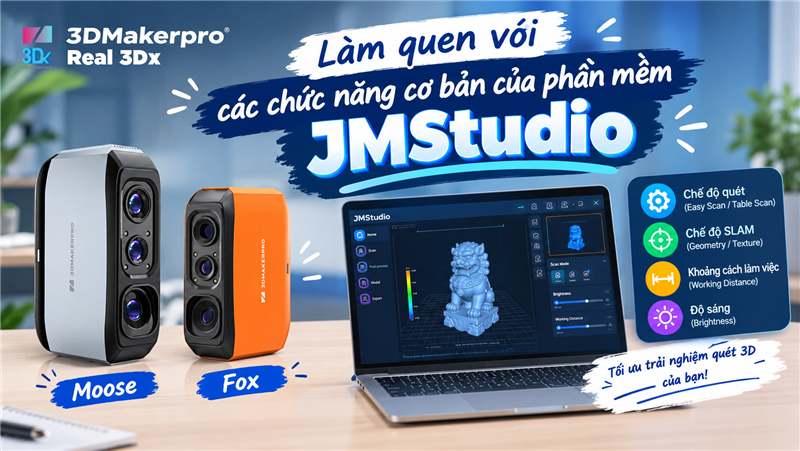
Trong bài viết này, chúng ta sẽ cùng làm quen với các chức năng cơ bản của phần mềm JMStudio – công cụ hỗ trợ quá trình quét và xử lý dữ liệu 3D. Nội dung sẽ hướng dẫn cách lựa chọn chế độ quét, sử dụng SLAM Mode, điều chỉnh khoảng cách làm việc và độ sáng, cũng như các bước xử lý, căn chỉnh và xuất mô hình sau khi quét. Hy vọng những hướng dẫn này sẽ giúp bạn dễ dàng làm quen và thao tác hiệu quả hơn với JMStudio.
Xem thêm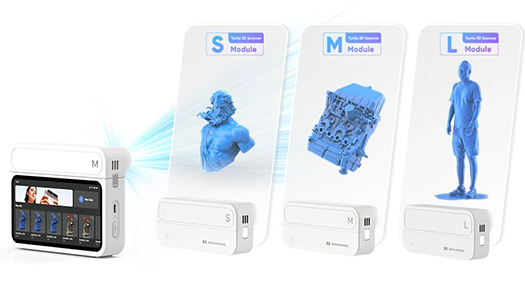
Khi mới bước chân vào thế giới in ấn và scan 3D (quét 3D), việc đọc thông số kỹ thuật của một chiếc máy scan có thể khiến bạn cảm thấy "ngợp". Một trong những thông số quan trọng nhất nhưng lại dễ gây nhầm lẫn nhất chính là Phạm vi quét (Scanning Range). Nhiều người thường đánh đồng "phạm vi quét" với kích thước vật thể, nhưng thực tế, đây là một tập hợp của nhiều yếu tố kỹ thuật khác nhau. Để chọn được chiếc máy scan 3D phù hợp với nhu cầu, hãy cùng làm rõ những khái niệm cốt lõi dưới đây.
Xem thêm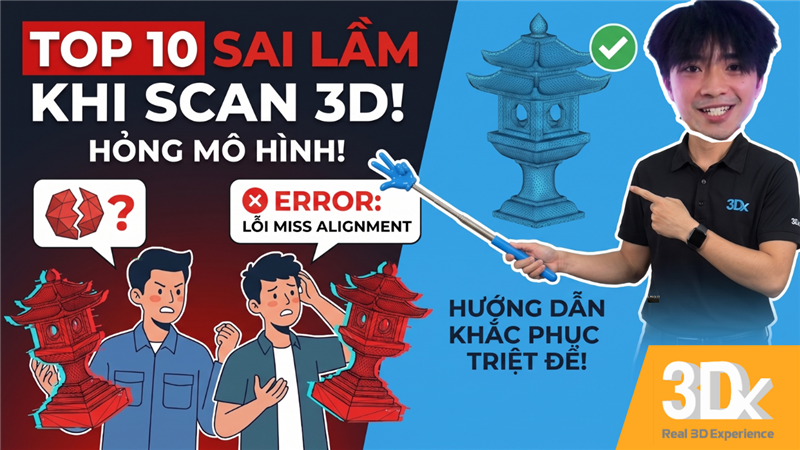
Công nghệ số hóa 3D đang ngày càng trở nên dễ tiếp cận hơn với mọi người nhờ sự ra đời của các dòng máy quét thông minh từ 3DMakerpro. Tuy nhiên, trong quá trình thực hiện, ngay cả những người dùng có kinh nghiệm đôi khi vẫn mắc phải những lỗi cơ bản khiến mô hình bị hỏng hoặc thiếu chi tiết. Hôm nay, đội ngũ kỹ thuật tại Real 3DX sẽ tổng hợp 10 sai lầm phổ biến nhất khi scan 3D và hướng dẫn bạn cách khắc phục triệt để!
Xem thêm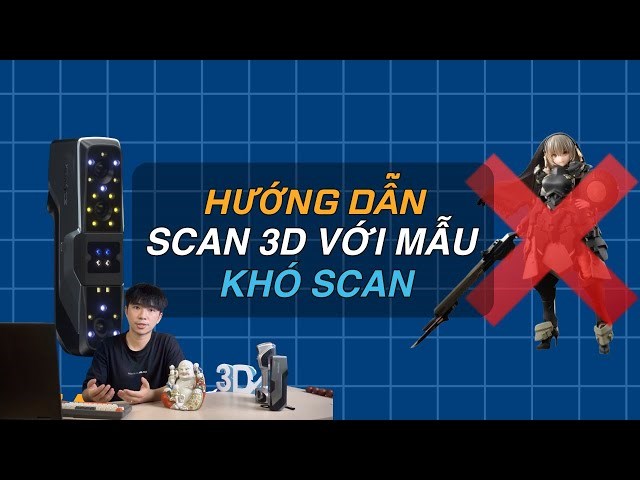
Những điều cần lưu ý để có thể scan 3d các vật được coi là "khó nhằn" với máy scan 3d. Nắm rõ các vật cần cân nhắc khi sử dụng máy scan 3D để làm việc, tip và tricks xử lý khi gặp các vật khó.
Xem thêm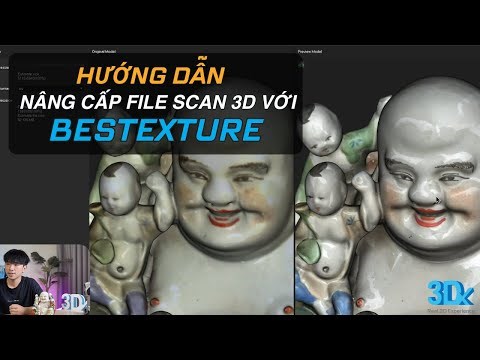
File Scan 3D của bạn sau khi kết thúc phiên làm việc chưa tái tạo được cảm giác độ bóng, sứ, nhựa, gỗ...nếu để làm lại texture sẽ lâu? Không sao vì 3DeVOK Studio có tích hợp tính năng làm việc cùng công cụ Bestexture giúp nâng cấp file Scan 3D của bạn lên 1 tầm cao mới. Không những vậy bạn có thể nâng độ phẩn giải texture lên 8K với file 3D của mình cơ. Tìm hiểu ngay cách để tạo ra file 3D scan có độ phân giải bề mặt 4K nhé!
Xem thêm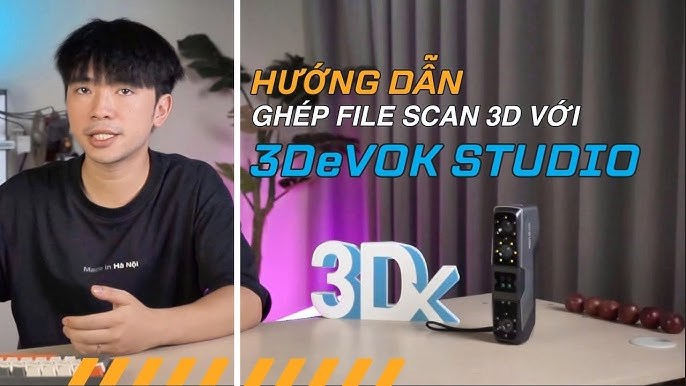
Đối với các sản phẩm có nhiều mặt khuất hoặc hình học phức tạp, việc quét 3D toàn diện đòi hỏi kỹ thuật xử lý dữ liệu chính xác và phần mềm hỗ trợ mạnh mẽ. Hướng dẫn sau đây trình bày quy trình chi tiết để quét nhiều mặt của một vật thể, kết hợp với thao tác ghép file bằng công cụ Model Stitching trên 3DeVOK Studio – phần mềm chuyên dụng cho xử lý dữ liệu scan.
Xem thêm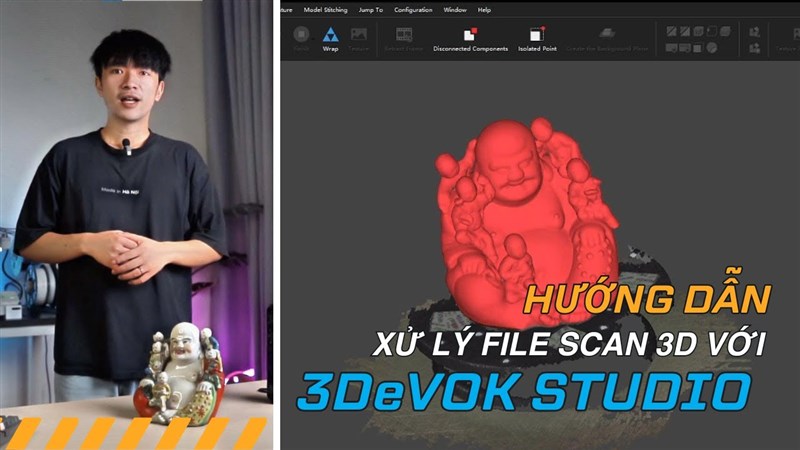
Ở phần này, bạn sẽ tiếp tục tìm hiểu quy trình làm sạch lưới scan (mesh), ghép file, căn chỉnh vị trí dữ liệu và tối ưu file STL sau khi quét bằng máy 3DeVOK.
Xem thêm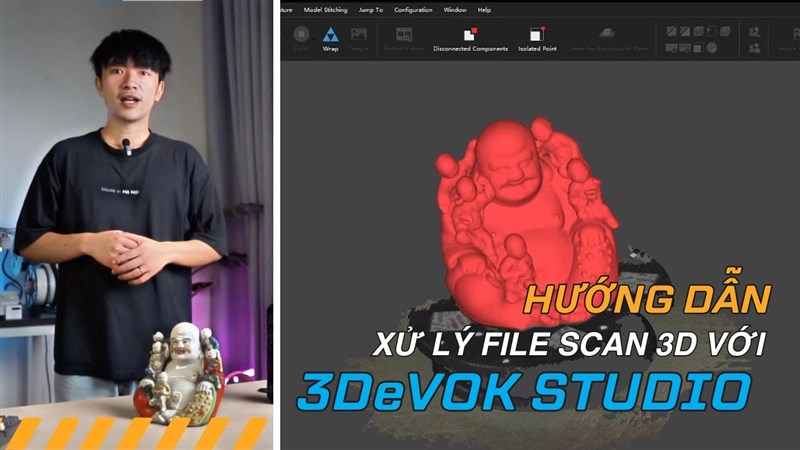
file dữ liệu 3D sau khi quét xong thường chỉ mới ở dạng point cloud (đám mây điểm) hoặc mesh thô, chưa thể đưa ngay vào đo lường dung sai hay CAD. Phần mềm 3DeVOK Studio chính là công cụ mạnh mẽ giúp xử lý, làm sạch, căn chỉnh và tối ưu dữ liệu quét — biến chúng thành mô hình chất lượng cao, phù hợp cho kiểm tra kích thước, so sánh với CAD hoặc chuẩn bị cho thiết kế ngược.
Xem thêm

![[Tuyển dụng] Kỹ sư ứng dụng làm việc tại Hà Nội]( /images/articles/2026/07/23/134292667017012238.jpg)
 Tiếng Việt
 English