Làm quen với các chức năng cơ bản của phần mềm JMStudio
07/10/2026
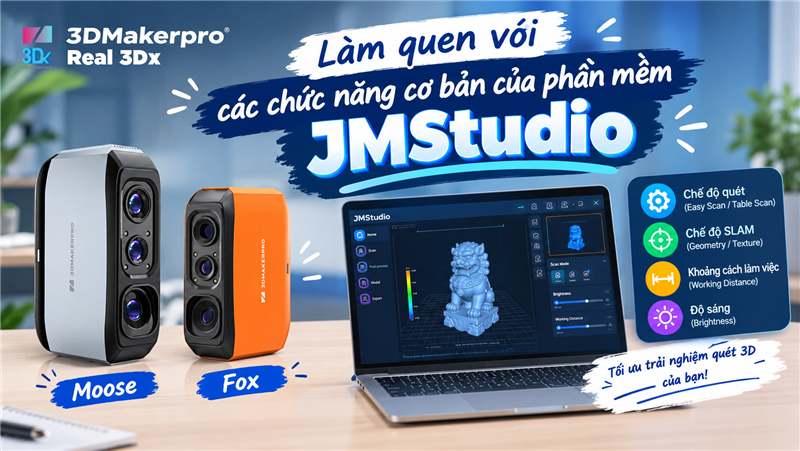
Trong bài viết này, chúng ta sẽ cùng làm quen với các chức năng cơ bản của phần mềm JMStudio – công cụ hỗ trợ quá trình quét và xử lý dữ liệu 3D. Nội dung sẽ hướng dẫn cách lựa chọn chế độ quét, sử dụng SLAM Mode, điều chỉnh khoảng cách làm việc và độ sáng, cũng như các bước xử lý, căn chỉnh và xuất mô hình sau khi quét. Hy vọng những hướng dẫn này sẽ giúp bạn dễ dàng làm quen và thao tác hiệu quả hơn với JMStudio.
So sánh sản phẩm
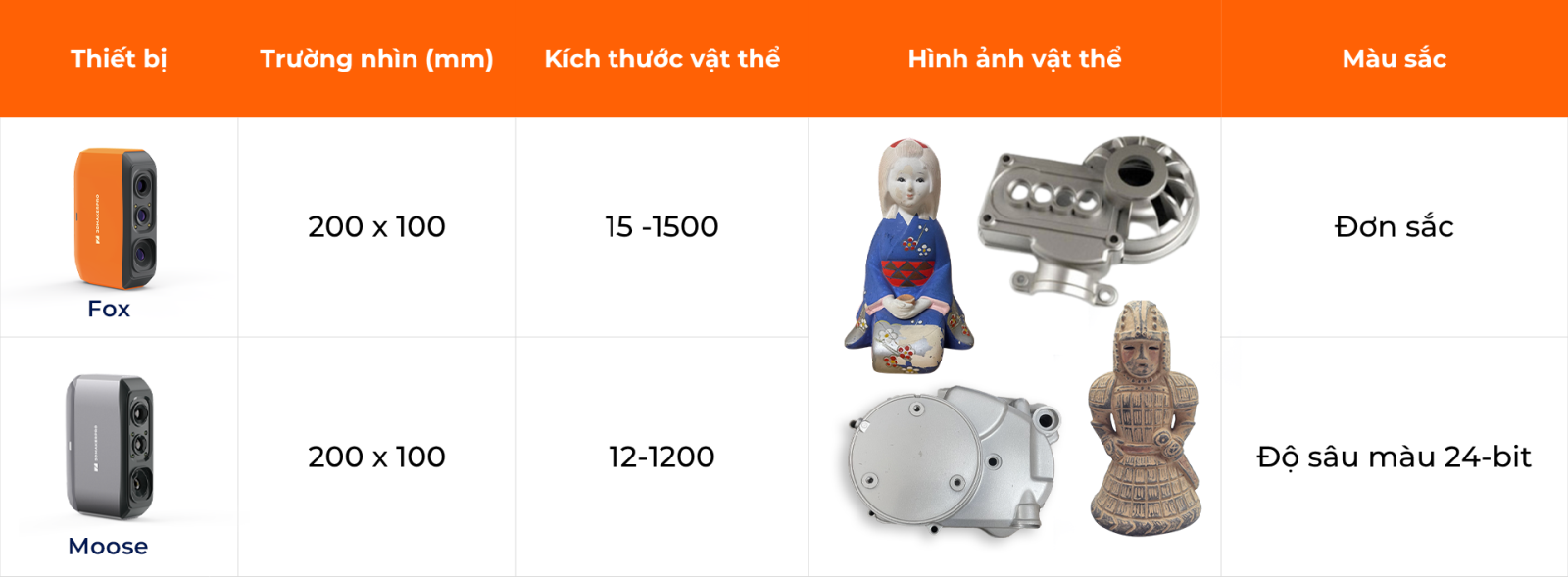
Cả hai dòng máy Fox và Moose của chúng tôi đều sở hữu chung một trường nhìn (FOV). Sự khác biệt chính giữa hai thiết bị này nằm ở khả năng hỗ trợ quét màu và kích thước vật thể tối ưu. Vui lòng chọn mẫu máy phù hợp nhất dựa trên kích thước và yêu cầu về màu sắc của vật thể bạn định quét.
(Nếu bạn đã có nhiều kinh nghiệm trong việc quét 3D, bạn hoàn toàn có thể thử thách bản thân bằng cách quét các vật thể có kích thước lớn hơn hoặc nhỏ hơn.)
Chế độ quét (Scan Mode)
Trong chế độ Easy Scan, bạn có thể cầm và thao tác máy quét một cách linh hoạt để quét các vật thể kích thước lớn có hình dáng không quy tắc; trong chế độ Table Scan, máy quét hoạt động cùng với chân đế (tripod) và bàn xoay để quét các vật thể kích thước nhỏ, giúp bạn rảnh tay.
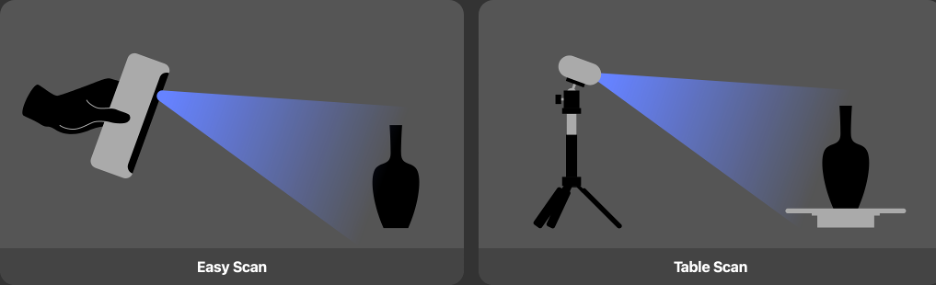
Chọn "Easy Scan" hoặc "Table Scan" trong phần Chế độ làm việc (Work Mode).

Chế độ SLAM - Chế độ lập bản đồ định vị (SLAM Mode)
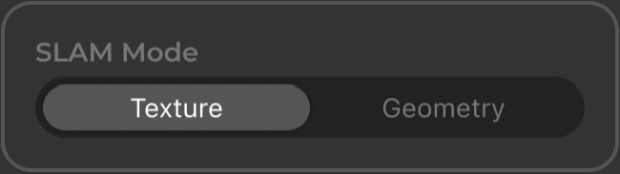
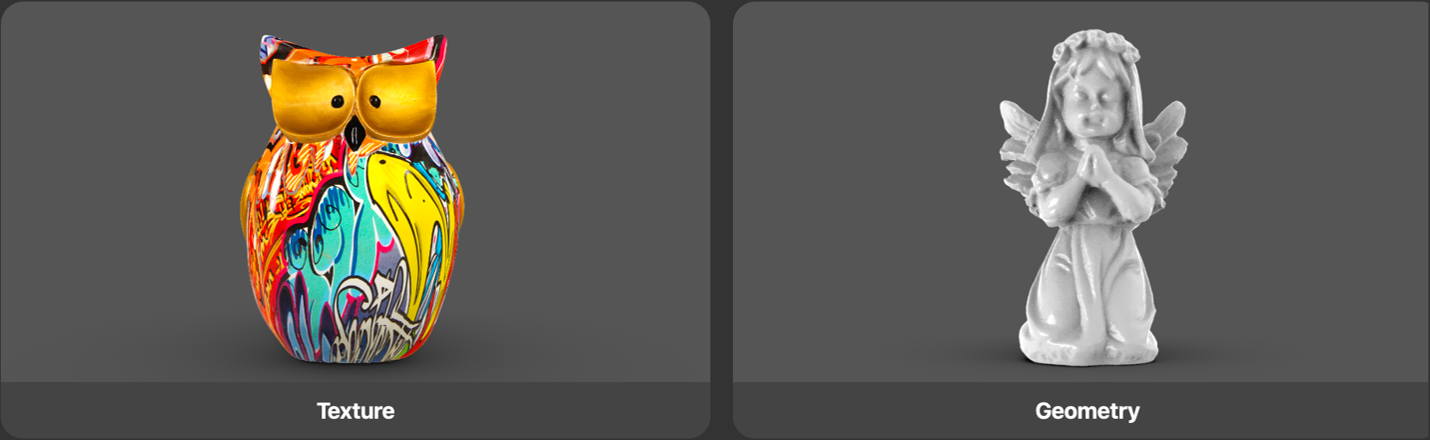
Chọn "Geometry" (Hình khối) nếu vật thể được quét có bề mặt gồ ghề và có các đặc điểm hình học rõ nét; trong khi đó, hãy chọn "Texture" (Bề mặt/Màu sắc) khi quét các vật thể có màu sắc, hoa văn và kết cấu bề mặt sống động. Vui lòng chọn chế độ SLAM phù hợp cho vật thể mục tiêu của bạn.
Khoảng cách làm việc (Working Distance)
Thanh chỉ báo khoảng cách ở bên trái giao diện xem 3D có thể giúp bạn tìm được khoảng cách làm việc tối ưu. Khi dải sóng phía trên chuyển sang màu đỏ, hãy di chuyển máy quét lại gần vật thể hơn; khi dải sóng phía dưới chuyển màu đỏ, hãy di chuyển máy quét ra xa vật thể hơn. Khi thông báo "Lose Tracking" (Mất dấu) hiển thị, hãy hướng máy quét vào vật thể và quét lại khu vực đã quét trước đó. Khi thông báo "Out of Sight" (Ngoại vi/Khuất tầm nhìn) hiển thị, nghĩa là không có vật thể nào lọt vào trong trường nét (depth of field) của máy quét.
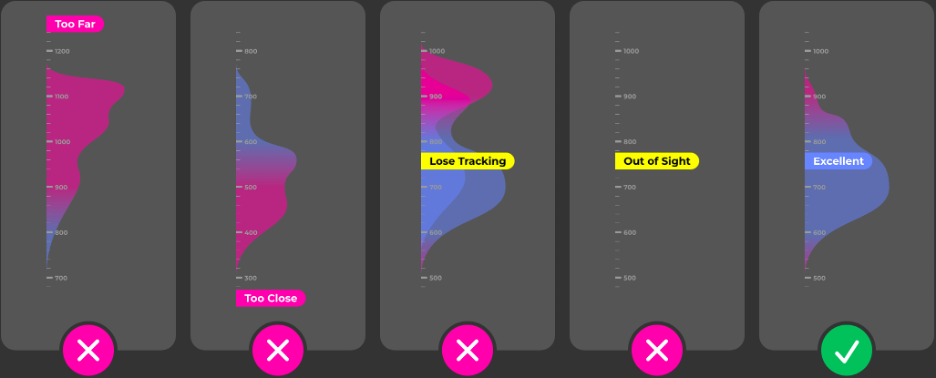
Theo như hình minh họa, các bạn có thể thấy:
- Too Far: Quá xa (Dải sóng trên đỏ)
- Too Close: Quá gần (Dải sóng dưới đỏ)
- Lose Tracking: Mất dấu
- Out of Sight: Không thấy vật thể
- Excellent: Tuyệt vời / Khoảng cách chuẩn (Dải sóng xanh)
Độ sáng (Brightness)
Sử dụng thanh trượt để điều chỉnh độ sáng về mức độ phù hợp trong bảng làm việc (Work panel_Adjust_Brightness).
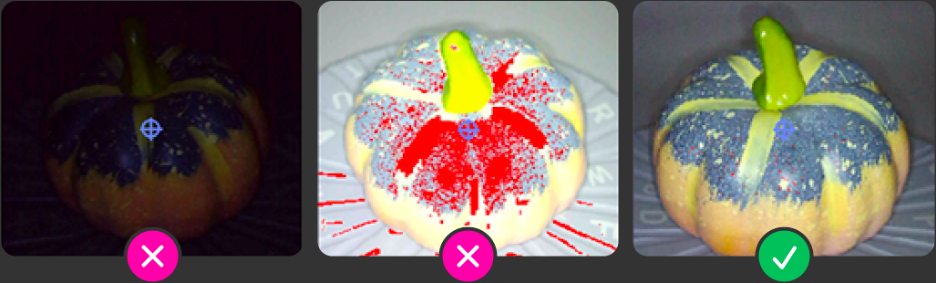
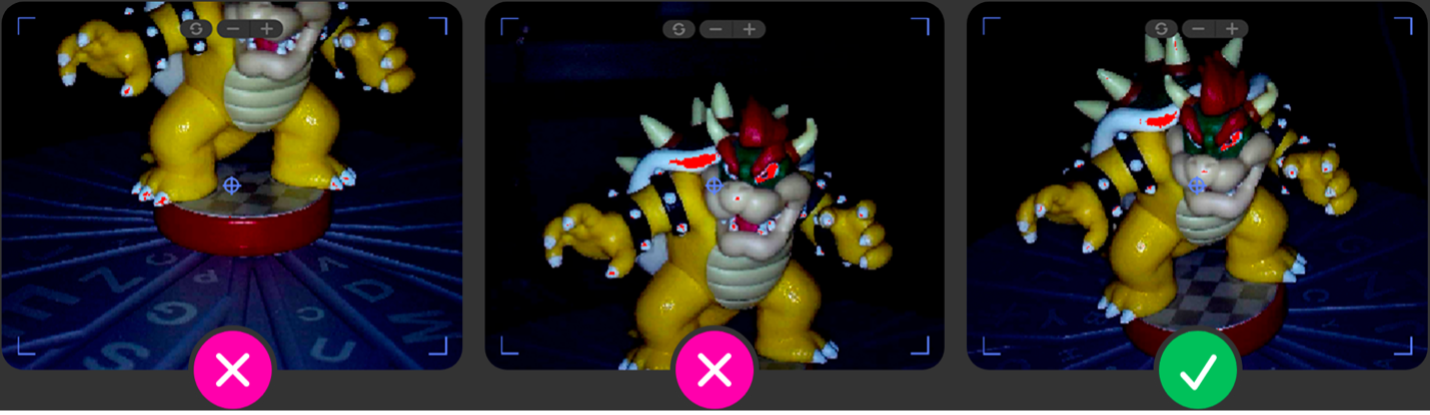
Giải thích các mức độ sáng thông qua 3 hình ảnh minh họa (từ trái qua phải):
- Ảnh trái (Dấu X): Độ sáng quá thấp (thiếu sáng). Máy sẽ không nhìn rõ và không bắt được các chi tiết của vật thể.
- Ảnh giữa (Dấu X): Độ sáng quá cao (cháy sáng). Phần mềm hiển thị các mảng màu đỏ để cảnh báo những khu vực bị lóa, mất chi tiết do phơi sáng quá mức.
- Ảnh phải (Dấu tick xanh): Độ sáng chuẩn. Ánh sáng vừa đủ, bề mặt và màu sắc vật thể hiển thị rõ ràng. Đây là mức cài đặt tối ưu nhất để bạn bắt đầu quét.
Quét tự do (Easy Scan)
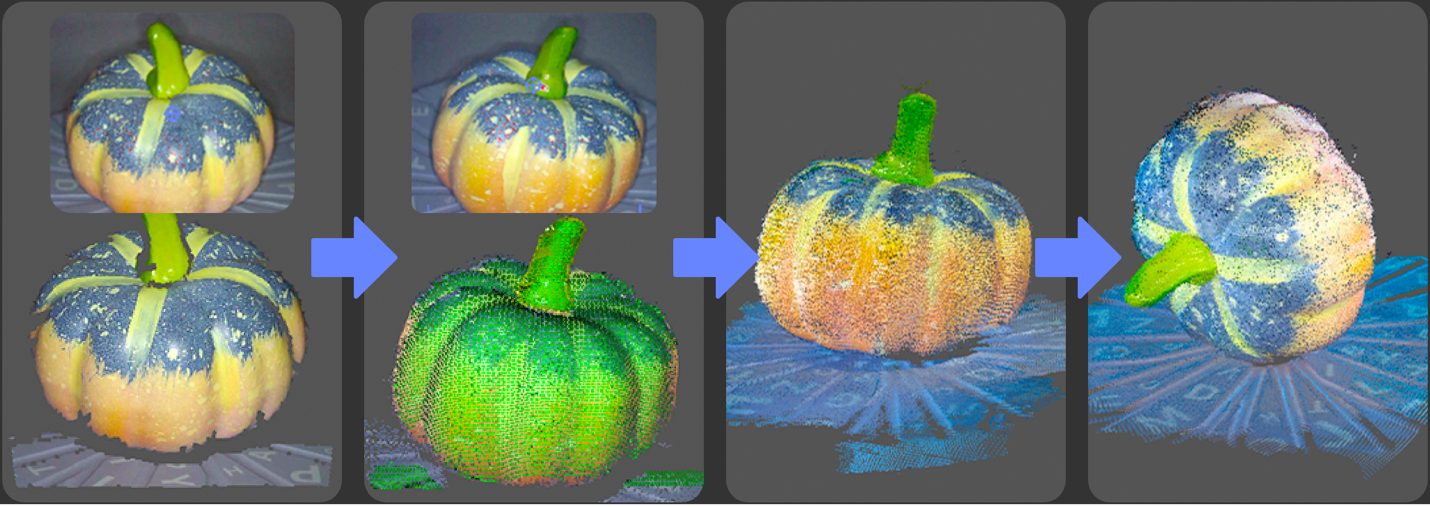
Quy trình: "Preview" (Xem trước) - "Scan" (Quét) - "Stop" (Dừng) - "Append" (Nối/Thêm).
Đầu tiên, điều chỉnh vị trí và góc của máy quét để đưa vật thể mục tiêu vào giữa cửa sổ xem trước; kiểm tra xem máy và vật thể có được giữ ở khoảng cách phù hợp hay không bằng cách chú ý vào thanh chỉ báo khoảng cách. Nhấp vào "Scan" trên bảng làm việc để bắt đầu quét. Sau đó nhấp vào bộ đếm số màu đỏ để dừng quét. Nếu bạn muốn quét vật thể ở một góc khác và thêm dữ liệu quét mới đó vào, hãy nhấp vào "Append".
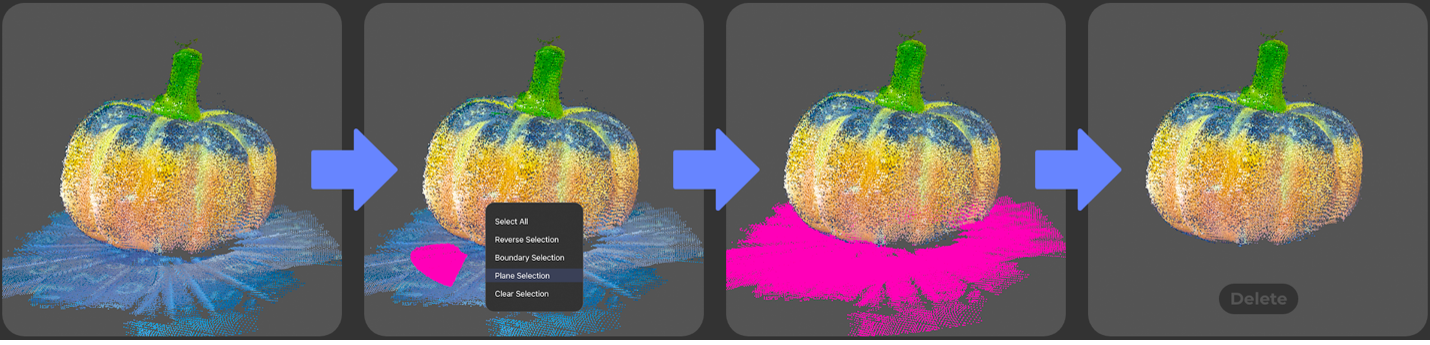
Trong giao diện xem 3D, nhấn giữ phím Ctrl + Nút trái chuột và kéo để chọn dữ liệu. Khu vực được chọn sẽ được hiển thị bằng màu đỏ (trong hình minh họa là màu hồng đậm). Nhấn phím Del trên bàn phím để xóa khu vực đã chọn.
Nếu phần cần xóa là một khu vực phẳng (ví dụ như cái đĩa, sàn nhà hoặc bức tường), trước tiên hãy chọn một phần nhỏ của mặt phẳng đó, sau đó nhấp chuột phải và chọn "Plane Selection" (Chọn mặt phẳng) trong menu để phần mềm tự động chọn toàn bộ bề mặt phẳng đó.
Quét với bàn xoay (Table Scan)
Quy trình: "Preview" (Xem trước) - "Initial" (Khởi tạo) - "Scan" (Quét) - "Append" (Nối/Thêm).
Kiểm tra cửa sổ xem trước ở góc trên cùng bên trái của giao diện xem 3D, hướng máy quét vào vật thể, đảm bảo toàn bộ vật thể cũng như một phần của bàn xoay được hiển thị trọn vẹn trong khung xem trước (như hình có dấu tick xanh, 2 hình cộp dấu X là do bị mất góc bàn xoay hoặc bị tràn viền).
Sau khi điều chỉnh xong góc máy quét, vui lòng lấy vật thể ra và nhấp vào "Initial" để bắt đầu quá trình nhận diện bàn xoay. Khi mặt bàn xoay trên màn hình chuyển sang màu đỏ (màu hồng đậm), hãy nhấp vào nút đó một lần nữa để dừng quá trình khởi tạo.
Đặt vật thể lên lại, sau đó nhấp vào "Scan", máy quét sẽ tự động thu thập dữ liệu và tự động dừng lại khi hoàn tất. Nếu bạn muốn quét thêm các góc khác của vật thể và ghép nối vào bản quét hiện tại, hãy nhấp vào "Append".
(Mẹo nhỏ dựa trên hình ảnh: Việc lấy vật thể ra để "Khởi tạo" bàn xoay giúp phần mềm ghi nhớ mặt phẳng đáy, từ đó nó có thể tự động xóa phần mặt bàn thừa đi, giúp mô hình 3D của bạn sạch sẽ hơn).
.png)
Căn chỉnh (Align)
Đi tới phần "Align" (Căn chỉnh) trong Bảng làm việc (Work Panel). Trên bảng dữ liệu (data panel), trước tiên hãy thiết lập các bản quét cần được căn chỉnh sang trạng thái "Visible" (Hiển thị - bật biểu tượng con mắt), sau đó chúng sẽ xuất hiện trong danh sách các mục căn chỉnh ở phía trên. Nhấp vào nút "Align" để hợp nhất chúng lại với nhau.
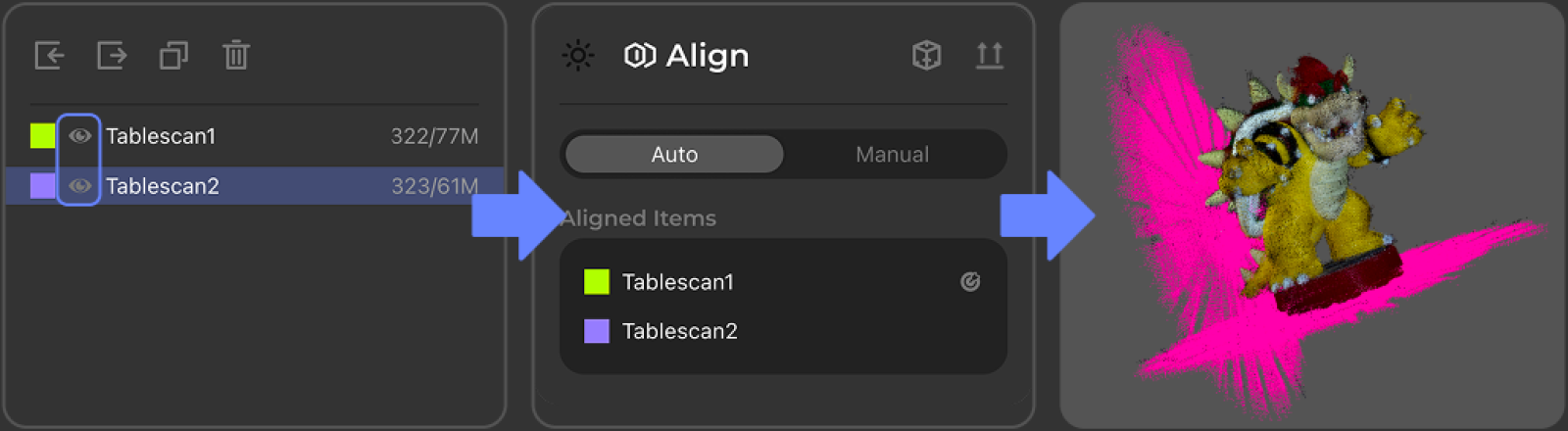
Nếu tính năng căn chỉnh tự động (Auto) không mang lại kết quả như mong muốn, bạn có thể chuyển sang chế độ "Manual" (Thủ công). Để biết thêm chi tiết, vui lòng truy cập cộng đồng chính thức của chúng tôi.
Xử lý (Process)
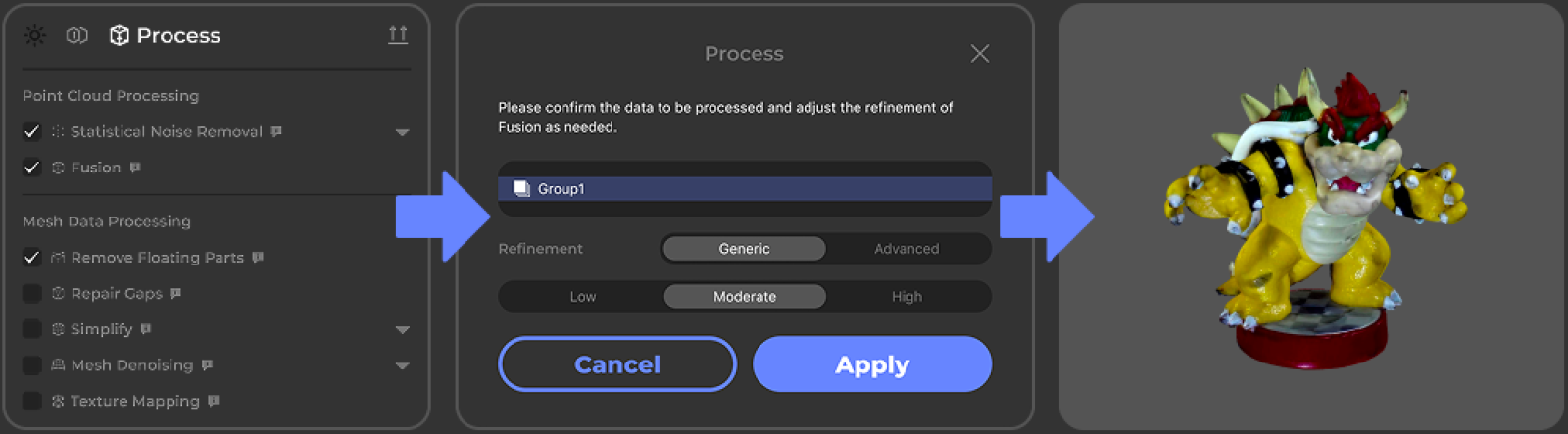
Kiểm tra các bước xử lý cần thiết cho dữ liệu đám mây điểm (point cloud) của bạn trong Bảng làm việc Xử lý (Work Panel_Process). Theo mặc định, tất cả các ô tùy chọn đều được đánh dấu ngoại trừ mục ánh xạ màu sắc/bề mặt (texture mapping). Nhấp vào “Process” (Xử lý) để chuyển đổi dữ liệu đám mây điểm thành mô hình dạng lưới (mesh). Để biết thêm chi tiết, vui lòng truy cập cộng đồng chính thức của chúng tôi.
Bản dịch các thuật ngữ hiển thị trên giao diện phần mềm (để bạn dễ dàng thao tác):
- Point Cloud Processing (Xử lý đám mây điểm):
- Statistical Noise Removal: Loại bỏ nhiễu thống kê (xóa các điểm dữ liệu lỗi).
- Fusion: Hợp nhất dữ liệu.
- Mesh Data Processing (Xử lý dữ liệu lưới):
- Remove Floating Parts: Loại bỏ các mảnh vụn/chi tiết thừa trôi nổi xung quanh.
- Repair Gaps: Vá các lỗ hổng trên mô hình.
- Simplify: Đơn giản hóa (giảm bớt số lượng đa giác để làm nhẹ file).
- Mesh Denoising: Khử nhiễu bề mặt lưới (giúp bề mặt mịn hơn).
- Texture Mapping: Ánh xạ màu sắc/chi tiết bề mặt lên mô hình.
- Hộp thoại xác nhận (khung ở giữa): "Vui lòng xác nhận dữ liệu cần xử lý và điều chỉnh mức độ tinh chỉnh (Refinement) của bước Hợp nhất (Fusion) nếu cần." Bạn có thể chọn mức độ tinh chỉnh là: Low (Thấp), Moderate (Trung bình), hoặc High (Cao), sau đó nhấn Apply (Áp dụng).
Xuất mô hình (Export the Model)
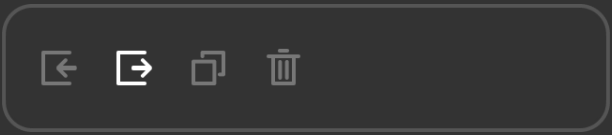
Nhấp vào “Export” (Xuất) trong menu Tệp trên thanh Tiêu đề (Title bar_File) hoặc biểu tượng xuất trong bảng dữ liệu (data panel) để xuất mô hình.
(Lưu ý thêm để bạn dễ thao tác: Trong khung hình minh họa bên dưới dòng chữ, biểu tượng xuất chính là biểu tượng thứ hai từ trái sang, có hình mũi tên hướng ra ngoài từ một khung vuông).
Bài viết liên quan
Hướng dẫn, đào tạo
08/09/2026
Phạm Vi Quét Trong Scan 3D Là Gì? Những Khái Niệm Bạn Cần Biết
Khi mới bước chân vào thế giới in ấn và scan 3D (quét 3D), việc đọc thông số kỹ thuật của một chiếc máy scan có thể khiến bạn cảm thấy "ngợp". Một trong những thông số quan trọng nhất nhưng lại dễ gây nhầm lẫn nhất chính là Phạm vi quét (Scanning Range).
Nhiều người thường đánh đồng "phạm vi quét" với kích thước vật thể, nhưng thực tế, đây là một tập hợp của nhiều yếu tố kỹ thuật khác nhau. Để chọn được chiếc máy scan 3D phù hợp với nhu cầu, hãy cùng làm rõ những khái niệm cốt lõi dưới đây.
Xem thêm
Hướng dẫn, đào tạo
02/07/2026
Top 10 sai lầm thường gặp khi scan 3D, quét 3D mà bạn nên biết
Công nghệ số hóa 3D đang ngày càng trở nên dễ tiếp cận hơn với mọi người nhờ sự ra đời của các dòng máy quét thông minh từ 3DMakerpro. Tuy nhiên, trong quá trình thực hiện, ngay cả những người dùng có kinh nghiệm đôi khi vẫn mắc phải những lỗi cơ bản khiến mô hình bị hỏng hoặc thiếu chi tiết. Hôm nay, đội ngũ kỹ thuật tại Real 3DX sẽ tổng hợp 10 sai lầm phổ biến nhất khi scan 3D và hướng dẫn bạn cách khắc phục triệt để!
Xem thêm


![[Tuyển dụng] Kỹ sư ứng dụng làm việc tại Hà Nội]( /images/articles/2026/07/23/134292667017012238.jpg)
 Tiếng Việt
 English
