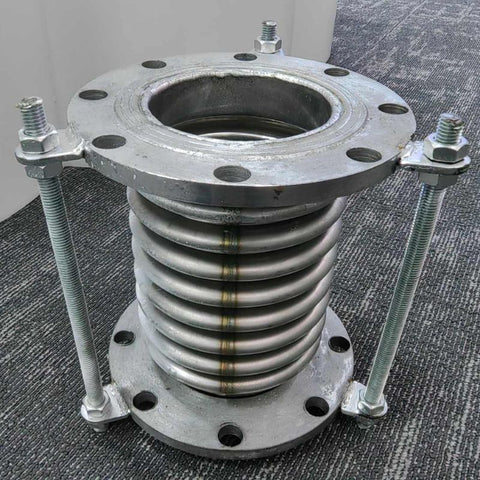
Máy quét 3D thu thập dữ liệu bằng cách phóng ánh sáng và ghi nhận phản xạ. Vì vậy, các bề mặt màu tối (đen, đỏ đậm), có độ bóng cao (kim loại) hoặc trong suốt (thủy tinh, nhựa trong) thường phản xạ ánh sáng rất kém, khiến máy khó bắt được chi tiết. Ngoài ra, các vật thể có thành vách quá mỏng hoặc nhiều lỗ rỗng phức tạp cũng dễ gây thất bại.
Cách khắc phục từ Real 3DX: Hãy sử dụng chai xịt tạo mờ bề mặt chuyên dụng (như AESUB). Lớp bọt trắng từ bình xịt sẽ giúp máy nhận diện bề mặt hoàn hảo và tự động bay hơi sau vài giờ mà không cần lau chùi. Hoặc đơn giản hơn, hãy đầu tư các dòng máy có năng lực xử lý mạnh mẽ như 3DMakerpro Moose hay Toucan để cải thiện khả năng quét vật tối màu.
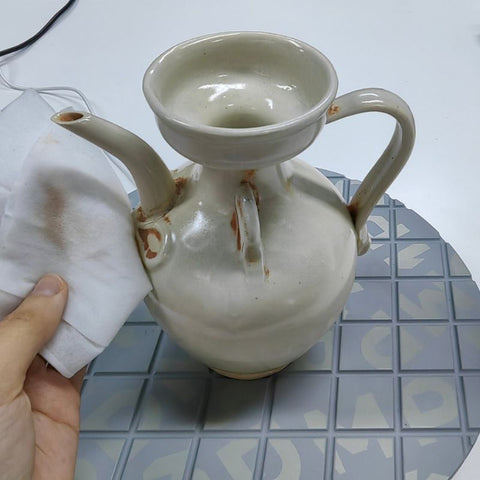
Một mô hình 3D hoàn hảo bắt nguồn từ một vật thể sạch sẽ. Bụi bẩn, mạng nhện hay vết dầu mỡ trên vật thể không chỉ làm giảm độ sắc nét của dữ liệu mà còn gây khó khăn cho phần mềm khi xử lý hậu kỳ.
Cách khắc phục: Luôn dùng khăn ẩm lau sạch bụi hoặc xử lý bề mặt hiện vật thật kỹ trước khi bấm nút Scan.
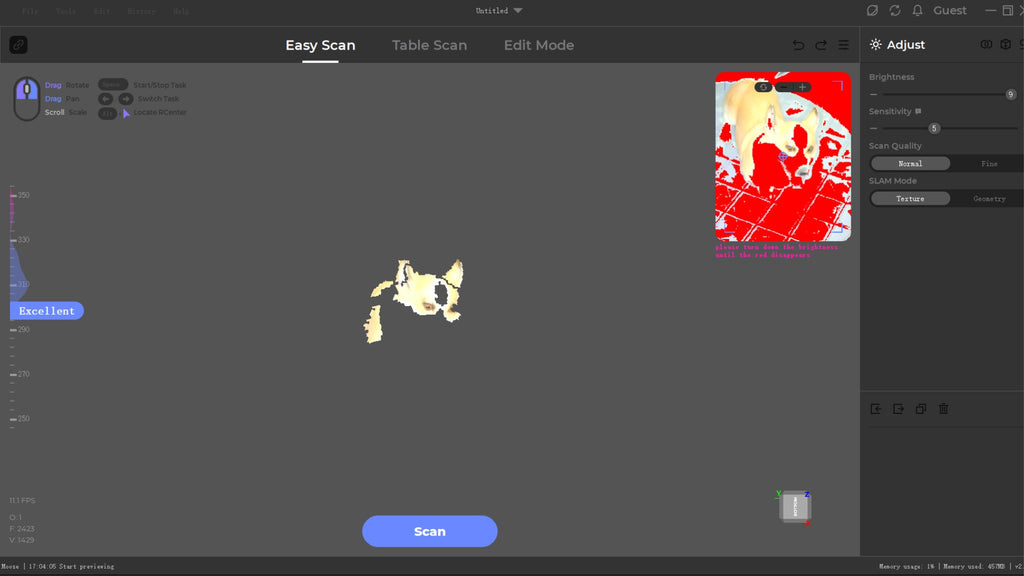
Nhiều người dùng thường để nguyên cài đặt mặc định. Tuy nhiên, môi trường ánh sáng xung quanh và màu sắc của vật thể luôn thay đổi. Nếu ảnh bị cháy sáng hoặc quá tối, dữ liệu point-cloud (đám mây điểm) sẽ bị thiếu hụt.
Cách khắc phục: Trên phần mềm JMStudio, hãy kéo thanh trượt Exposure (Phơi sáng) trước và ngay cả trong lúc quét sao cho các chi tiết trên màn hình hiển thị rõ ràng nhất.
Mỗi dòng máy quét sinh ra đều có một sứ mệnh riêng. Dùng "dao mổ trâu để giết gà" hay ngược lại đều mang lại kết quả tệ. Ví dụ: Nếu bạn dùng dòng máy quét cỡ lớn để quét một đồng xu, bạn sẽ chỉ thu được một khối tròn trơn tuột.
Tư vấn từ Real 3DX: * Quét trang sức, đồng xu, mô hình mini: Chọn 3DMakerpro Seal/Seal Lite.
Quét tượng, khuôn mặt, phụ tùng cỡ trung (cần màu sắc đẹp): Chọn Moose hoặc Fox.
Quét vật thể lớn, cần cơ động không dây: Chọn Toucan.
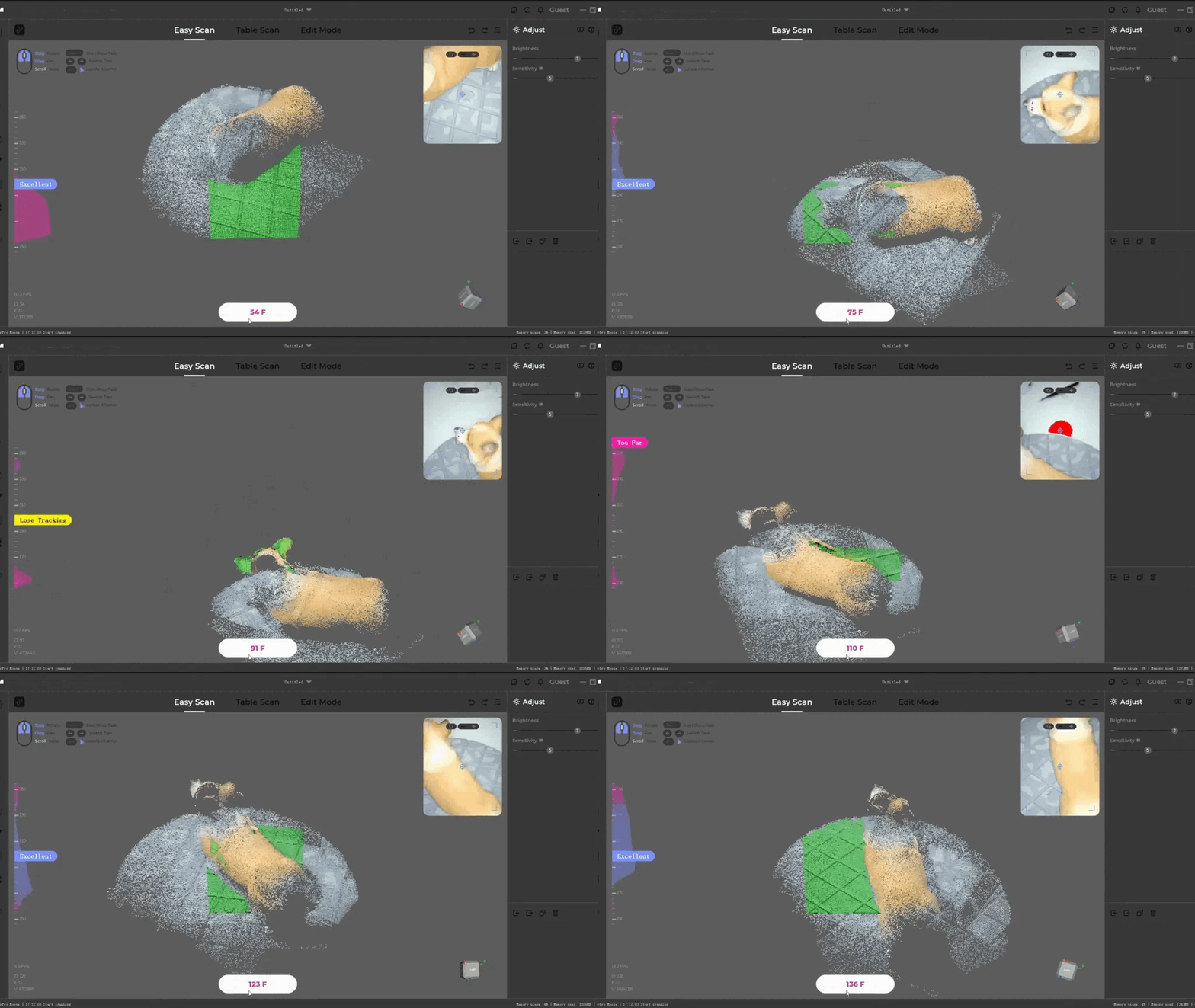
Tốc độ quét là chìa khóa thành công. Khi bạn vung tay đưa máy quét đi quá nhanh, đặc biệt là trên các vật thể lớn, phần mềm sẽ không kịp nội suy hình học, dẫn đến việc mất dấu (Losing Tracking).
Cách khắc phục: Hãy di chuyển tay thật chậm và đều. Nếu dùng bàn xoay tự động (Turntable), hãy chỉnh tốc độ xoay ở mức vừa phải để máy kịp "bắt hình".
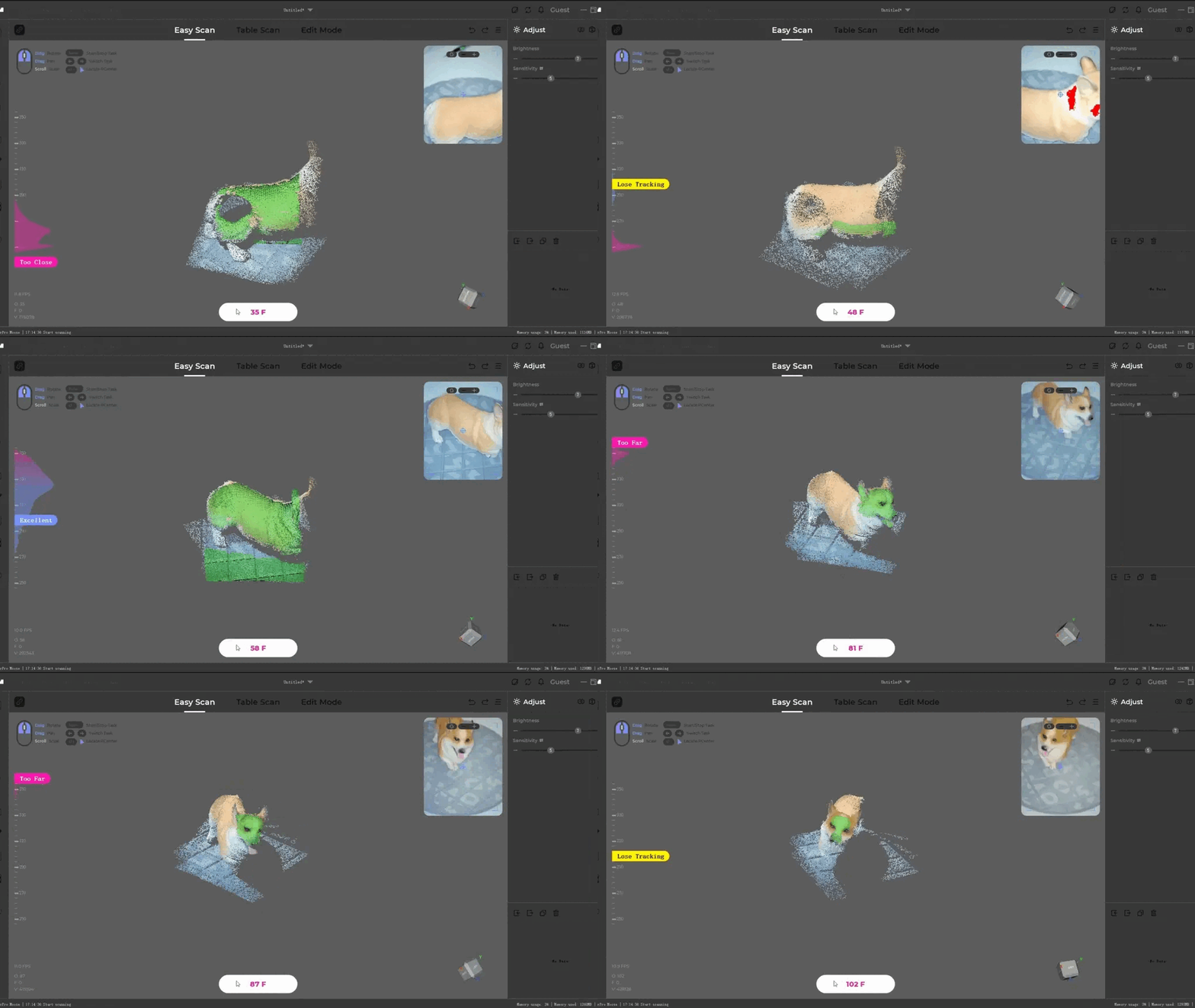
Mất tracking là chuyện "cơm bữa" do chuyển động nhanh, vật liệu khó hoặc khoảng cách cầm máy sai. Khi phần mềm báo lỗi đỏ, nhiều người thường hoảng loạn huơ máy lung tung khiến phần mềm bị rối.
Cách khắc phục: Giữ bình tĩnh, từ từ đưa máy quét quay trở lại vùng chứa dữ liệu mà bạn vừa quét thành công trước đó trong 2-3 giây. Chú ý thanh báo khoảng cách trên phần mềm JMStudio: Màu Xanh Dương là khoảng cách hoàn hảo, Màu Đỏ là bạn đang để máy quá gần hoặc quá xa.
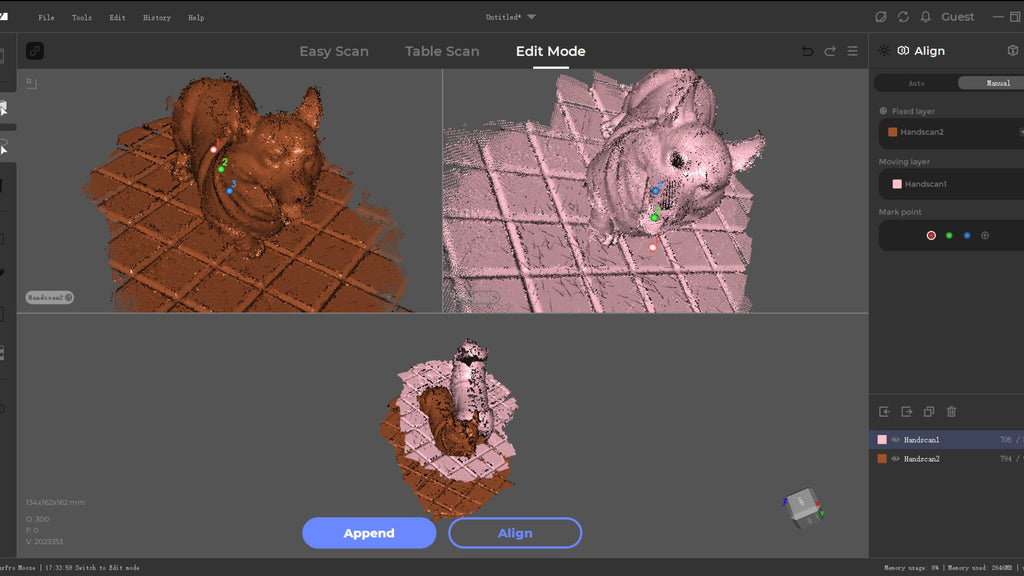
Lỗi lệch góc thường xảy ra khi tay bạn bị rung mạnh. Kết quả là trên mô hình sẽ xuất hiện hiện tượng "bóng ma" (double shadows) - tức là có 2 lớp dữ liệu chồng lên nhau nhưng không khớp.
Cách khắc phục: Giống như một vết nứt trên quả táo, để càng lâu hậu quả càng lớn. Hãy dừng quét, dùng công cụ xóa ngay phần dữ liệu bị lệch đó và quét lại. Đừng hy vọng phần mềm sẽ tự sửa được lỗi này ở bước sau.
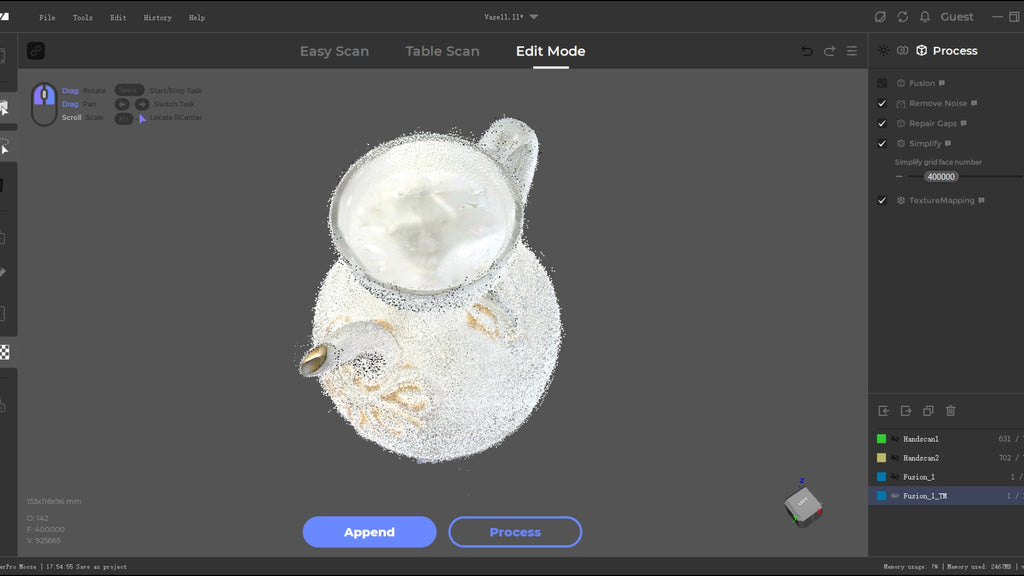
Khi quét một vật thể từ nhiều góc (Mặt trước, mặt sau, đỉnh, đáy...), bạn cần ghép các mảnh dữ liệu đó lại. Nếu tính năng Auto Alignment thất bại, bạn phải làm thủ công bằng cách chọn các điểm chung (Junction points).
Cách khắc phục: Khi quét các mặt khác nhau, hãy cố tình quét lặp lại một số chi tiết nổi bật để làm "điểm neo" ghép nối. Đặc biệt lưu ý: Một khi bạn đã bấm "Confirm" (Xác nhận) trên JMStudio, dữ liệu sẽ gộp làm một và không thể tách rời để chỉnh sửa lại. Hãy kiểm tra thật kỹ trước khi chốt!
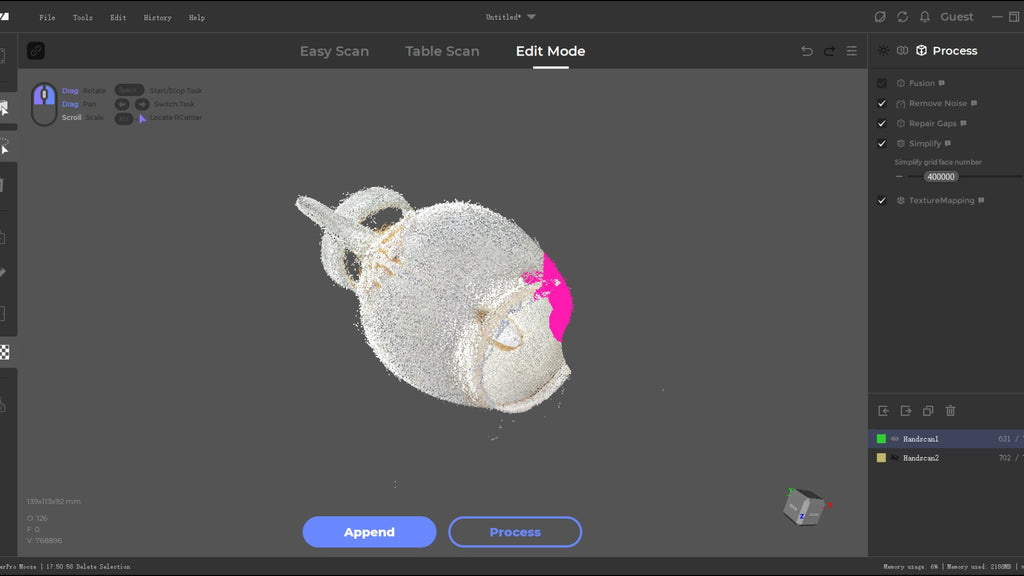
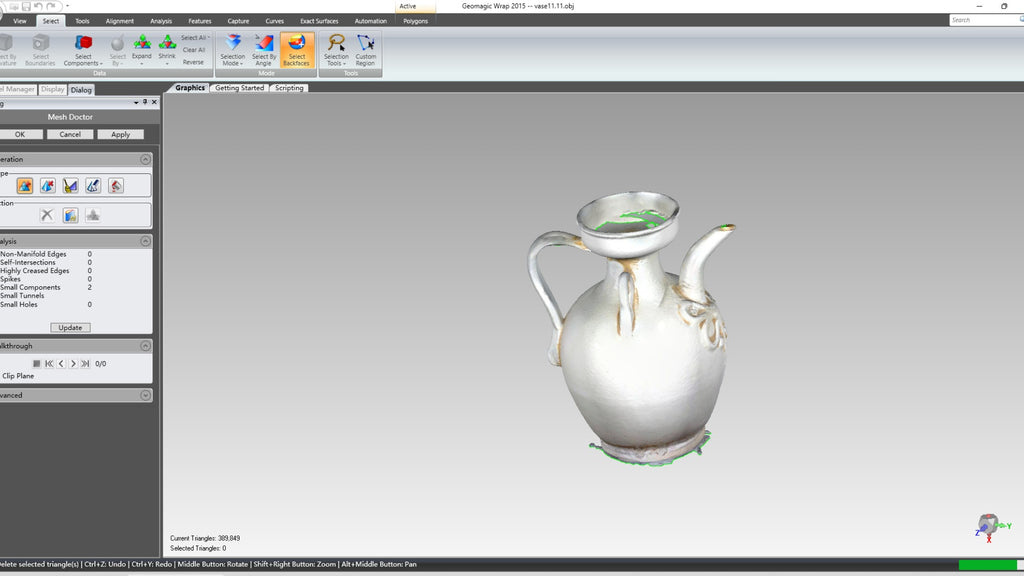
Tính năng lấp lỗ hổng rất tiện lợi, nhưng nó chỉ dành cho các vật thể đặc bít. Nếu bạn quét một chiếc bình hoa hoặc một mô hình có khe rỗng, việc chọn "Repair Gaps" sẽ biến chiếc bình thành một khối đặc không thể cắm hoa, hoặc làm biến dạng cấu trúc gốc.
Cách khắc phục: Hãy suy nghĩ kỹ trước khi dùng lệnh này. Đa phần, bạn chỉ cần dùng lệnh dọn rác là đủ. Nếu cần vá lỗ chuyên sâu, Real 3DX khuyên bạn nên sử dụng phần mềm cao cấp Geomagic Wrap đi kèm hệ sinh thái 3DMakerpro.
Phần mềm cung cấp các công cụ chọn vùng Lasso (Vẽ tự do, hình chữ nhật, hình tròn) để bạn chọn vùng rác và bấm Delete. Sai lầm phổ biến là do môi trường làm việc 3D có tính xuyên thấu, khi bạn khoanh vùng để xóa rác ở mặt trước, bạn vô tình chọn luôn cả chi tiết quan trọng ở mặt sau.
Cách khắc phục: Luôn xoay mô hình 360 độ để kiểm tra lại vùng đã chọn (được bôi đỏ) trước khi nhấn nút "Delete". Bạn có thể giữ phím Ctrl để bỏ chọn những vùng lỡ tay khoanh nhầm.
LỜI KẾT Scan 3D là một nghệ thuật đòi hỏi sự kiên nhẫn. Những lỗi trên hoàn toàn có thể khắc phục dễ dàng khi bạn đã làm quen với thiết bị. Với công nghệ AI Tracking và AI Mesh tự động mạnh mẽ được tích hợp trên các dòng máy 3DMakerpro (Fox, Moose, Toucan...), quá trình số hóa giờ đây đã trở nên nhẹ nhàng hơn bao giờ hết.
👉 Đừng quên: Real 3DX hiện đang có chương trình Ưu đãi đặc biệt trong tháng 7/2026 cho toàn bộ dải sản phẩm 3DMakerpro với mức giá chỉ từ 8.000.000 VNĐ.
Trải nghiệm thực tế máy quét 3D tại showroom hoặc liên hệ với Real 3DX ngay hôm nay để nhận tư vấn kỹ thuật chuyên sâu nhất!
🌐 Website: 3dx.vn
📞 Hotline: 0965050084

Trong bài viết này, chúng ta sẽ cùng làm quen với các chức năng cơ bản của phần mềm JMStudio – công cụ hỗ trợ quá trình quét và xử lý dữ liệu 3D. Nội dung sẽ hướng dẫn cách lựa chọn chế độ quét, sử dụng SLAM Mode, điều chỉnh khoảng cách làm việc và độ sáng, cũng như các bước xử lý, căn chỉnh và xuất mô hình sau khi quét. Hy vọng những hướng dẫn này sẽ giúp bạn dễ dàng làm quen và thao tác hiệu quả hơn với JMStudio.
Xem thêm
Khi mới bước chân vào thế giới in ấn và scan 3D (quét 3D), việc đọc thông số kỹ thuật của một chiếc máy scan có thể khiến bạn cảm thấy "ngợp". Một trong những thông số quan trọng nhất nhưng lại dễ gây nhầm lẫn nhất chính là Phạm vi quét (Scanning Range). Nhiều người thường đánh đồng "phạm vi quét" với kích thước vật thể, nhưng thực tế, đây là một tập hợp của nhiều yếu tố kỹ thuật khác nhau. Để chọn được chiếc máy scan 3D phù hợp với nhu cầu, hãy cùng làm rõ những khái niệm cốt lõi dưới đây.
Xem thêm

![[Tuyển dụng] Kỹ sư ứng dụng làm việc tại Hà Nội]( /images/articles/2026/07/23/134292667017012238.jpg)

 Tiếng Việt
 English